
Langkah Mudah Membuat Ringtone Kustom Di iPhone Tanpa Menggunakan Komputer Kabel

<div><p></p>
<h2>Pendahuluan</h2>
<p></p>
<p></p>
<p>Banyak pengguna iPhone ingin memiliki ringtone unik yang berbeda dari bawaan sistem. Sayangnya, sebagian orang mengira bahwa membuat ringtone kustom harus menggunakan komputer dan kabel data. Padahal, saat ini ada cara yang jauh lebih praktis untuk membuat ringtone langsung dari iPhone tanpa bantuan perangkat tambahan. Dengan memanfaatkan aplikasi dan fitur tertentu, proses ini bisa dilakukan dengan cepat dan mudah bahkan oleh pemula sekalipun.</p>
<p></p>
<p></p>
<h2>Kenapa Perlu Ringtone Kustom</h2>
<p></p>
<p></p>
<p>Ringtone kustom memberikan identitas personal pada perangkat Anda. Selain itu, Anda bisa langsung mengenali panggilan masuk tanpa harus melihat layar. Tidak hanya itu, ringtone yang unik juga membuat pengalaman menggunakan iPhone terasa lebih menyenangkan dan tidak monoton.</p>
<p></p>
<p></p>
<h2>Persiapan Sebelum Membuat Ringtone</h2>
<p></p>
<p></p>
<p>Sebelum mulai, pastikan Anda sudah memiliki file audio yang ingin dijadikan ringtone. File ini bisa berupa lagu favorit, rekaman suara, atau potongan audio lainnya. Pastikan durasi audio tidak terlalu panjang, idealnya sekitar 30 detik agar sesuai dengan standar ringtone iPhone. Selain itu, pastikan juga Anda memiliki aplikasi pengedit audio yang tersedia di App Store.</p>
<p></p>
<p></p>
<h2>Menggunakan Aplikasi GarageBand</h2>
<p></p>
<p></p>
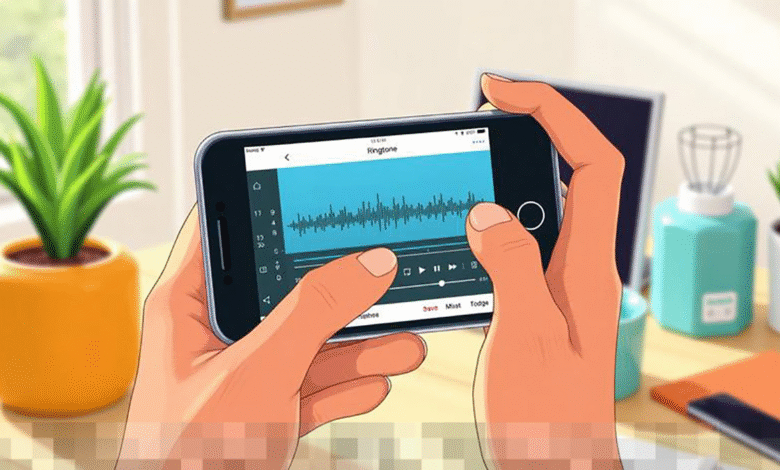
<p>GarageBand adalah salah satu aplikasi gratis yang bisa digunakan untuk membuat ringtone langsung di iPhone. Setelah mengunduh dan membuka aplikasi, Anda bisa langsung memulai proyek baru dengan memilih instrumen apa saja. Setelah itu, impor file audio yang sudah disiapkan ke dalam timeline proyek. Potong bagian audio sesuai keinginan hingga durasinya tidak lebih dari 30 detik. Pastikan bagian yang dipilih adalah bagian terbaik dari lagu atau audio tersebut.</p>
<p></p>
<p></p>
<h2>Mengedit dan Menyesuaikan Audio</h2>
<p></p>
<p></p>
<p>Setelah memasukkan audio, Anda bisa melakukan penyesuaian seperti memotong, mengatur volume, atau menambahkan efek agar hasil ringtone lebih menarik. Proses ini penting untuk memastikan suara ringtone terdengar jelas saat ada panggilan masuk. Gunakan fitur zoom untuk mempermudah proses pemotongan agar hasilnya lebih presisi.</p>
<p></p>
<p></p>
<h2>Mengekspor Menjadi Ringtone</h2>
<p></p>
<p></p>
<p>Jika proses editing sudah selesai, langkah berikutnya adalah mengekspor file tersebut menjadi ringtone. Caranya cukup dengan menekan tombol share di dalam aplikasi, lalu pilih opsi ringtone. Anda akan diminta untuk memberi nama ringtone tersebut sebelum menyimpannya. Setelah proses selesai, ringtone akan otomatis tersedia di pengaturan iPhone.</p>
<p></p>
<p></p>
<h2>Mengatur Ringtone di iPhone</h2>
<p></p>
<p></p>
<p>Setelah berhasil membuat ringtone, Anda bisa langsung mengaturnya sebagai nada dering utama. Masuk ke pengaturan, pilih menu suara dan haptik, lalu pilih ringtone. Di sana Anda akan menemukan ringtone yang baru saja dibuat. Pilih ringtone tersebut dan selesai, iPhone Anda kini memiliki nada dering kustom.</p>
<p></p>
<p></p>
<h2>Tips Agar Ringtone Lebih Menarik</h2>
<p></p>
<p></p>
<p>Pilih bagian lagu yang memiliki beat kuat atau bagian yang mudah dikenali agar ringtone terdengar jelas. Hindari bagian yang terlalu pelan karena bisa sulit didengar saat ada panggilan masuk. Selain itu, gunakan audio berkualitas tinggi agar hasil ringtone tidak pecah atau terdengar buruk.</p>
<p></p>
<p></p>
<h2>Kelebihan Membuat Ringtone Tanpa Komputer</h2>
<p></p>
<p></p>
<p>Metode ini jauh lebih praktis karena tidak memerlukan kabel data atau sinkronisasi dengan komputer. Semua proses bisa dilakukan langsung dari iPhone kapan saja dan di mana saja. Hal ini tentu sangat membantu terutama bagi pengguna yang ingin serba cepat dan efisien.</p>
<p></p>
<p></p>
<h2>Kesimpulan</h2>
<p></p>
<p></p>
<p>Membuat ringtone kustom di iPhone tanpa menggunakan komputer kabel ternyata sangat mudah dilakukan. Dengan bantuan aplikasi seperti GarageBand, Anda bisa mengedit dan mengatur ringtone sesuai keinginan hanya dalam beberapa langkah sederhana. Metode ini tidak hanya praktis tetapi juga memberikan kebebasan penuh untuk menyesuaikan nada dering sesuai selera Anda. Dengan mengikuti langkah-langkah di atas, Anda bisa membuat iPhone terasa lebih personal dan unik.</p>
<p></p>
</div>
